

Introduction
Sur Facebook ou Instagram ils n'ont vraiment pas envie de vous offrir un moyen simple de télécharger une vidéo.
C'est un peu pareil sur Youtube, sujet auquel j'avais déjà consacré un petit article.

D'un côté c'est cool de pas être appelé pour support technique familial sur un ordi plein à craquer parce que quelqu'un a décidé de télécharger tout Internet.
D'un autre côté, les gens ils peuvent filmer leur écran avec leur téléphone et sauvegarder ça. Pourquoi ne pas au moins planquer l'option quelque part? Facebook propose lien "Télécharger" quelque part pour les photos, ce serait pas beaucoup plus compliqué de le faire sur les vidéos.
Le plan présenté dans l'article fonctionne aussi sur Instagram mais je l'ai testé sur Facebook parce que je suis VIEUX.
Etape 1: Ouvrir une page avec la (bonne) vidéo
Première étape: localisez la vidéo que vous souhaitez télécharger pour des raisons qui vous regardent totalement indépendantes de mon jugement.
Il est possible de cliquer sur les TROIS PETIT POINTS au dessus de la vidéo pour afficher le super menu contextuel de la vidéo qui nous montre immédiatement un "Enregistrer la vidéo". Chouette! C'est ça qu'est-ce que je veux faire!
Sauf que non. Cette action place la page de vidéo dans un endroit obscur de votre compte "à regarder plus tard" ou je sais-pas-quoi.
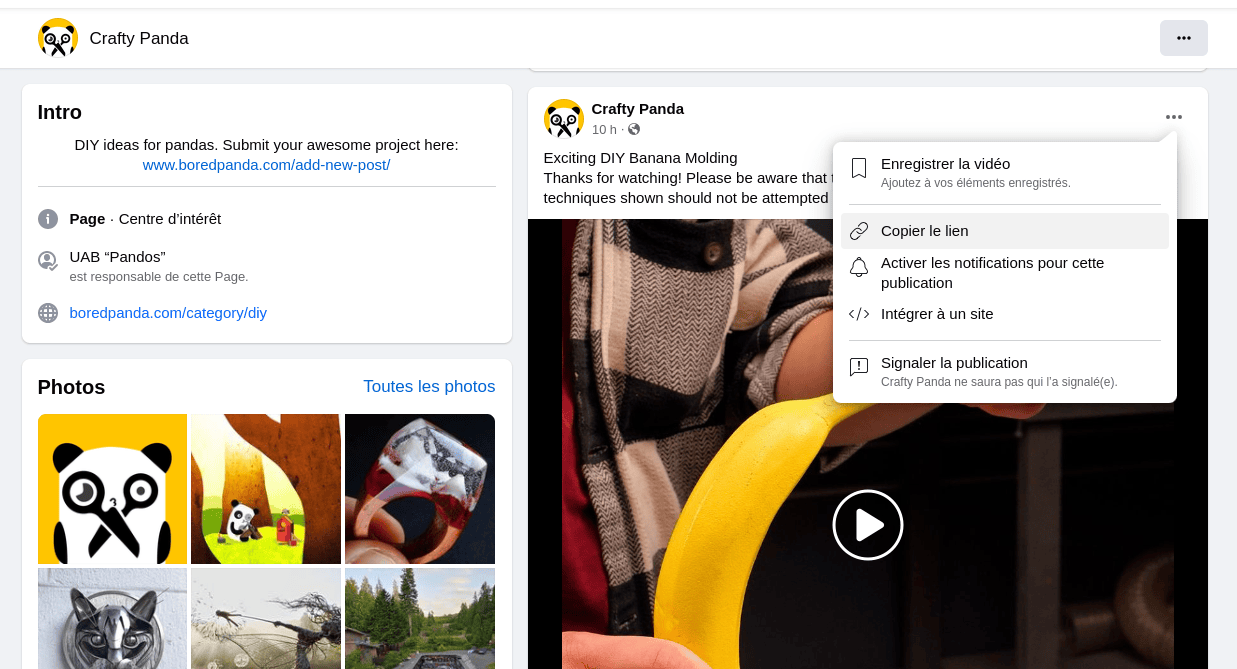
Il s'agit plutôt de cliquer sur "Copier le lien", puis ouvrir un nouvel onglet et coller ce lien.
Etape 2: Truc de hacker
Vous devriez avoir "la page de la vidéo" qui en fait est une page standard avec 1000 autres vidéos en dessous histoire de vous garder captif en scroll infini et posséder votre vie en vous lavant le cerveau à coup de vidéos de gens qui fabriquent des moules de leurs pieds.
Soit, ouvrons l'inspecteur de notre navigateur, normalement avec F12 ou Ctrl+Shift+I.
Vous devriez voir apparaître un panneau, normalement à droite de la fenêtre en cours ou peut-être dans une nouvelle fenêtre, mais il y a beaucoup de chances que ça soit dans un panneau sur le côté avec un GROS MESSAGE EN ROUGE qui explique que quelqu'un est peut-être en train de vous hacker tous vos bitcouains.
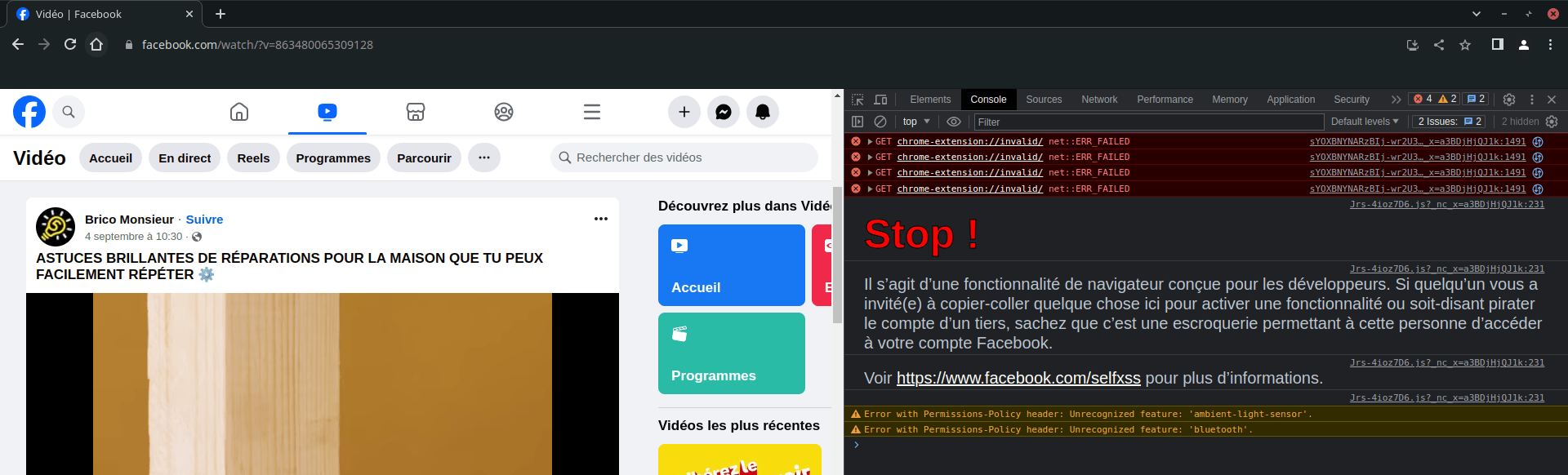
Ce "panneau pour développeur" ou encore "outils pour développeur" est disponible dans tous les navigateurs et ils se ressemblent tous de près donc je n'ai aucun doute que vous arriverez à translater ces explications dans d'autres circonstances.
Déjà, pour y voir plus clair, j'aime bien ouvrir ce panneau en tant que sa propre fenêtre en cliquant quelque part là:

Je vous oblige pas évidemment.
Si tout ça vous fait déjà peur, c'est pas grave, on va pas rester sur l'onglet avec le gros avertissement (c'est la console JavaScript pour les connaisseurs) et plutôt cliquer sur l'onglet "Réseau":

Cette vue affiche toutes les requêtes produites par votre navigateur avec moulte détails.
Tous les téléchargements de fichiers, images, etc. s'affichent dans cet onglet sous forme de liste se déroulant de haut en bas en terme de direction temporelle.
La liste commence normalement pour l'onglet en cours au moment où vous affichez l'inspecteur. Le passé est perdu.
Il s'agit dès lors de recharger la page (la touche F5 fonctionne normalement aussi depuis l'inspecteur).
La liste devrait se remplir d'un gros tas de caractères.
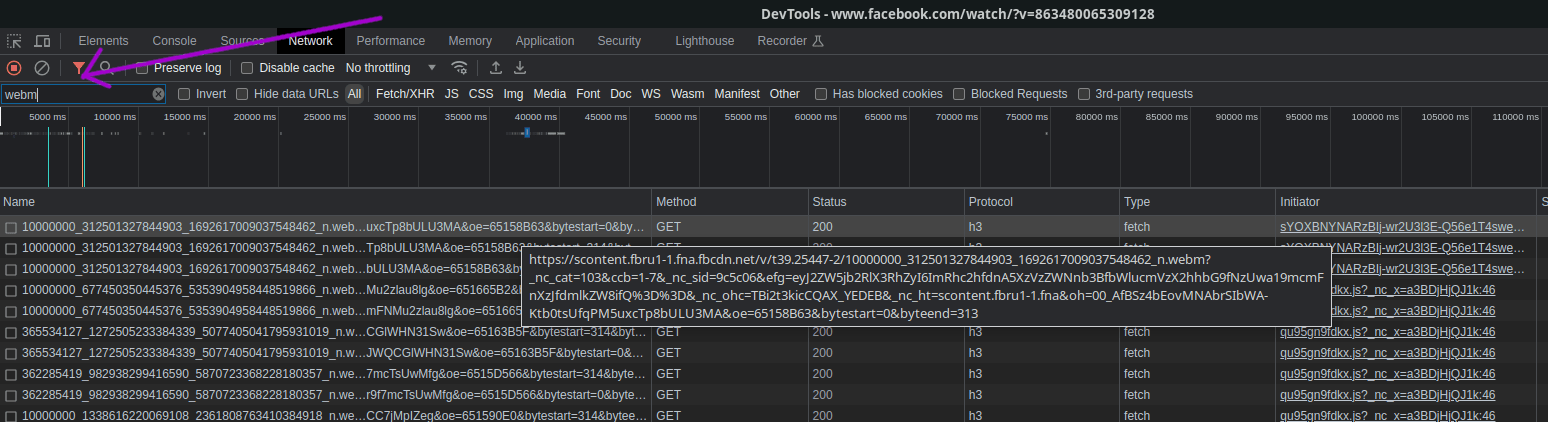
On va avoir besoin du champ de recherche qui est en haut à gauche.
Etape 3: Trouver le vrai lien de la vidéo
Facebook et Instagram ont décidé dans leur grande sagesse de séparer audio et vidéo, histoire de bien nous faire chier.
Essayer de trouver la vidéo d'abord.
Commencez par taper "webm", s'il y a des résultats, la vidéo est d'office dedans.
Il y aura sans doute plusieurs résultats parce que Facebook est probablement déjà en train de télécharger plusieurs vidéos sur la page en cours pour préparer votre prochaine heure de ramollissage de cerveau.
Parfois, la recherche "webm" ne retourne rien du tout.
C'est parce que le fichier vidéo a une autre extension. Générallement "mp4". La bonne blague étant que le fichier audio a toujours (à ma connaissance) aussi une extension "mp4", donc va falloir ouvrir ça pour vérifier si c'est bien la vidéo et la bonne tant qu'on y est.
En fait, une fois que vous avez un petit nom pour votre CDN, vous pouvez taper plutôt ça dans la recherche.
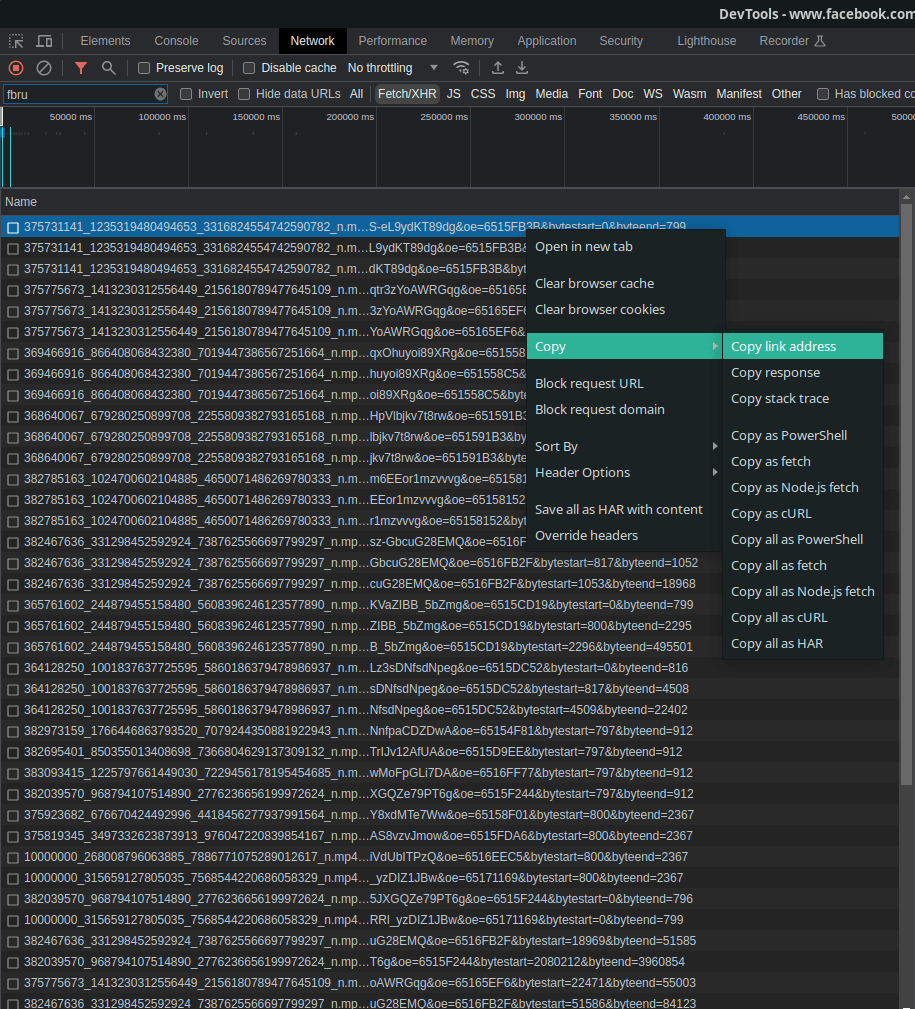
Par exemple, je suis pas loin de Bruxelles, mes URL de CDN vont apparemment vers le très limpide et mélodieux nom de domaine scontent.fbru1-fna.fbcdn.net — Je pourrais par conséquent chercher "fbru" par ex. (le plus "safe" demeurrant chercher "webm" ou "mp3').
Sur Instagram, c'est le même principe mais le nom de domaine du CDN mentionne Instagram au lieu de Facebook. Ben ouais.
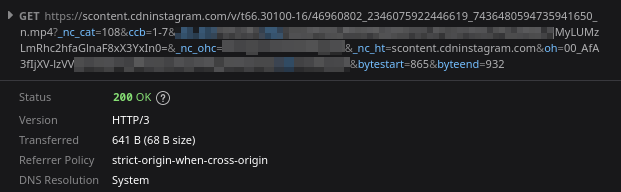
Pour les connaisseurs, les requètes qu'on cherche sont de type "Fetch/XHR" et il est possible de déjà les filtrer en cliquant sur le bon filtre à droite du champ de recherche.
Je vous invite à copier-coller l'URL complète avec un bon vieux clic droit.
Moi je le colle dans un bloc note temporaire parce qu'il faut supprimer la fin qui commence par &bytestart et se finit par euh, ben la fin.
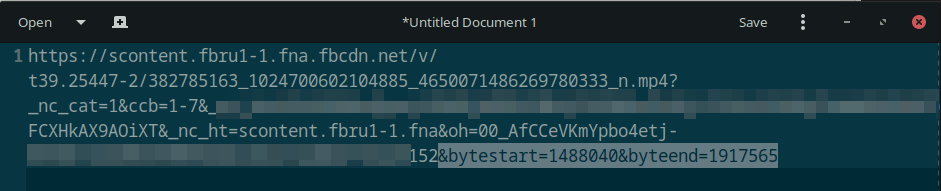
Il s'agit de copier coller l'URL modifiée dans la barre d'adresse d'un nouvel onglet de navigateur.
Vous devriez voir une boîte de vidéo et la vidéo qui démarre:
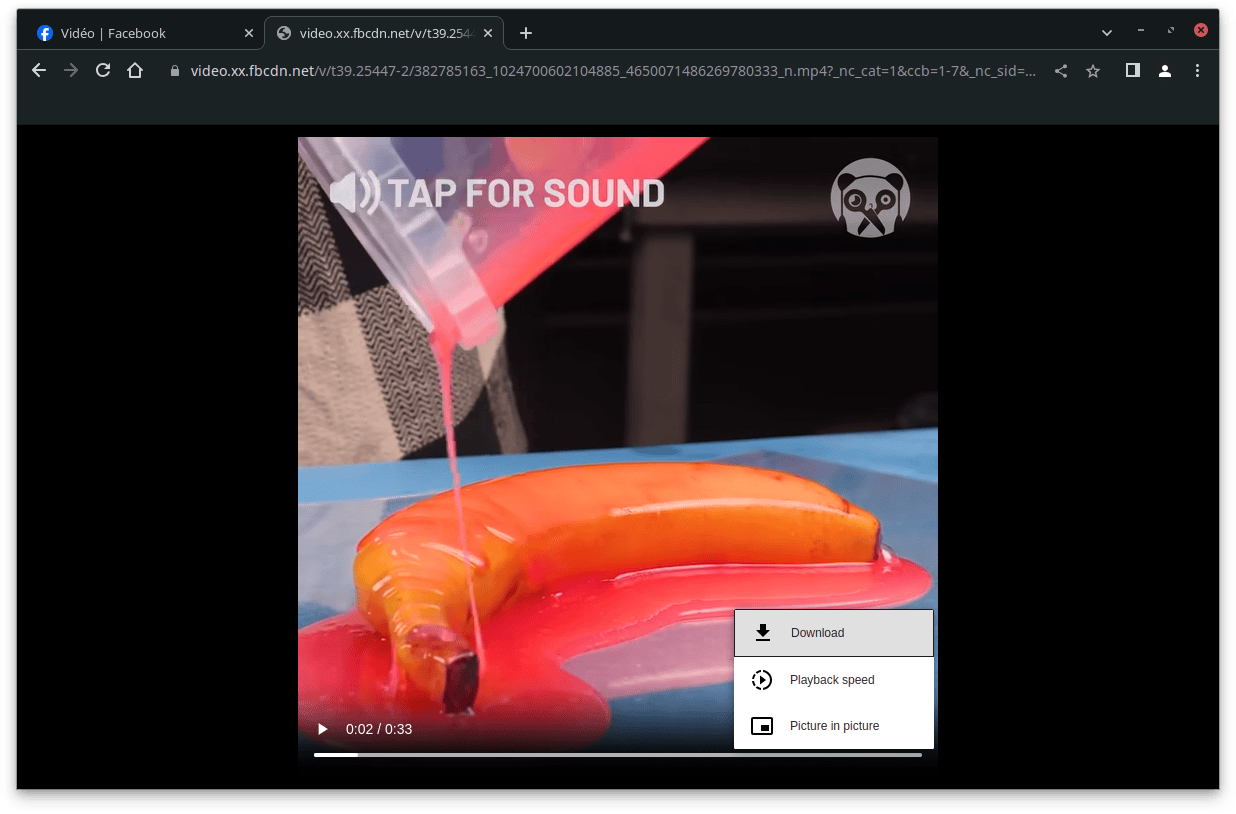
Reste plus qu'à cliquer quelque part pour choisir de télécharger la vidéo, pour de vrai. Enfin, sans l'audio mais on va s'en charger sous peu.
Etape 4: Trouver l'audio qui va avec la vidéo
Cette étape s'impose si le son vous intéresse, bien entendu.
C'est exactement le même principe et normalement (je n'ai peut-être pas testé toutes les possibilités) il y a d'office un ".mp4" dans le fichier qui contient l'audio.
Si la vidéo était aussi un ".mp4", l'audio devrait suivre juste après dans la recherche parce qu'elle est récupérée juste après l'audio (en tous cas sur mes cas d'étude) au niveau temporel.
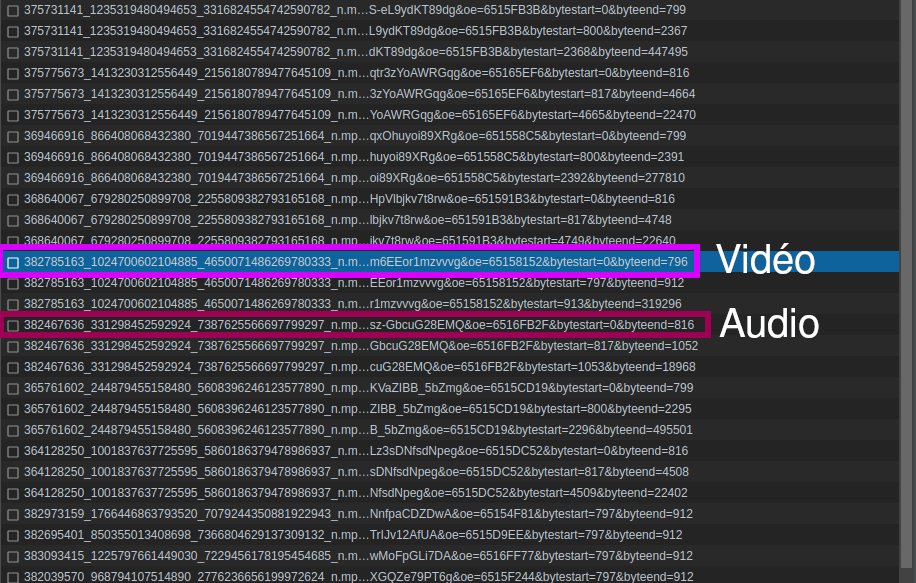
Même opération du coup, on copie l'URL, on la modifie pour lui retirer la partie après &bytestart, puis on ouvre l'URL modifiée dans la navigateur.
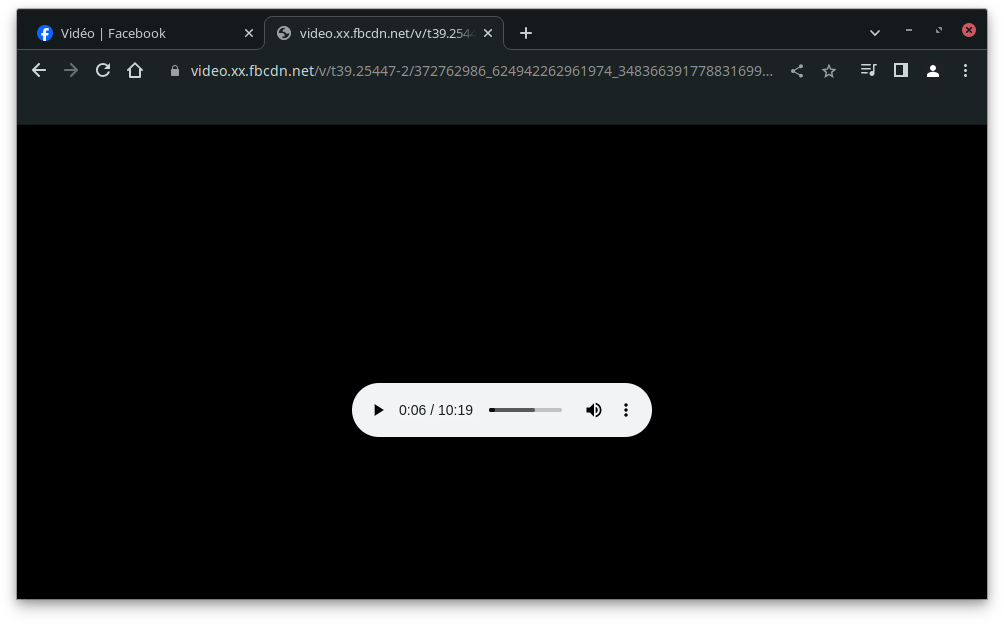
Si c'est du son, ça devrait ressembler à ce petit lecteur blanc. Je conseille de vérifier que c'est bien la bonne bande son avant de cliquer sur les TROIS PETITS POINTS et l'option "Télécharger".
Si c'est pas le bon fichier, ben faut en essayer d'autres.
Etape 5: Combiner audio et vidéo
Reste plus qu'à combiner l'audio et vidéo en un seul fichier qui va bien.
Chez Facebook ils s'attendent pas à ce que vous soyez capables d'un tel tour de main musclée. Néanmoins, j'ai une arme secrète: FFMPEG.
J'ai déjà consacré un article à cet outil de sorcier, son installation et quelques recettes de base.
Armés de ffmpeg, si on imagine que la partie audio s'appelle "video.mp4" (parfois ça sort en ".webm" je rappelle) et la partie audio "audio.mp4", ceci devrait fonctionner et sortir le fichier combiné mentionné à la fin de la ligne:
ffmpeg -i video.mp4 -i audio.mp4 -c copy video_avec_audio.mp4Normalement les codecs s'emboitent bien et tout le monde est content et la combinaison se fait extrêmement rapidement et sans perte — Parce qu'un re-encodage n'est pas nécessaire.
Si vous voulez vraiment encoder l'audio ou la vidéo dans un autre codec, c'est possible de les spécifier indépendamment avec ces arguments:
ffmpeg -i video.mp4 -i audio.mp4 -c:v copy -c:a copy video_avec_audio.mp4Et arrêtez de regarder Crafty Panda, c'est nul à iech wesh.
Commentaires
Il faut JavaScript activé pour écrire des commentaires ici